
CONCEPTO DE CAPAS
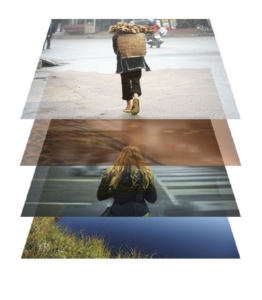
Las capas vendrían a ser como cristales transparentes que pueden estar pintados o no. Estos cristales se apilan uno encima del otro a modo de baraja de cartas. La manera de observar este apilamiento de cristales es desde arriba, es decir, como un baraja puesta en la mesa bajo nuestros ojos.
Cuando abrimos una fotografía en Photoshop solo observaremos una capa denominada capa de Fondo. Es decir, solo habría un cristal totalmente pintado por nuestra fotografía, como si hubiésemos impreso la fotografía en el cristal. Si por seguridad quiero duplicar esa capa y trabajar con la copia se puede hacer sin problema. Las capas se pueden duplicar con el atajo Ctrl/J.
Si pasamos el pincel borrador sobre una capa ocurrirá lo mismo que si pasamos aguarrás sobre el cristal pintado, se borrará la imagen y por el agujero podremos ver la capa de abajo.
Además de duplicarlas y borrarlas, con las capas podemos hacer muchas cosas, como moverlas, reordenarlas, bloquearlas, variar su opacidad (hacerlas semitransparentes) e incluso crear capas nuevas vacías que podremos pintar por zonas a nuestro gusto para luego trabajar con ellas. Todo ello nos permitirá realizar una cantidad ingente de cosas que no se pueden hacer solo con el revelador RAW. Hay muchos fotógrafos, doy fe, que no desean trabajar en Photoshop y se conforman con el revelador alegando que las capas son difíciles, que no las entienden (?).
La descripción detallada de toda la operativa de las capas y resto de herramientas no es el objetivo de estos artículos, sino explicar los conceptos, que es lo fundamental para entender la parte puramente mecánica.
Capas de ajuste
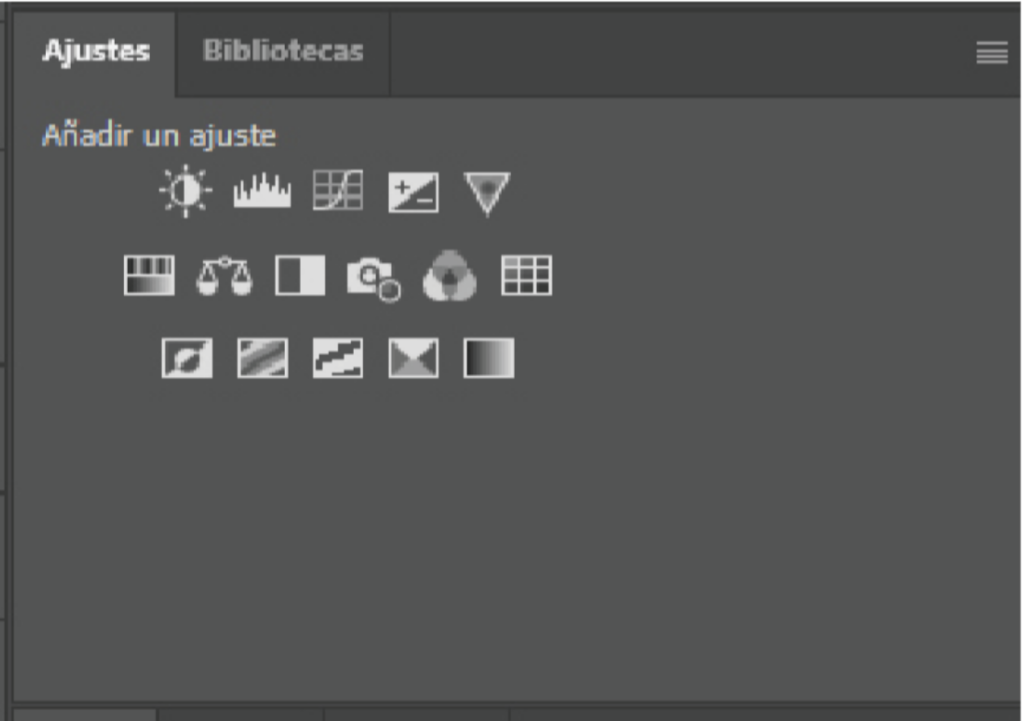
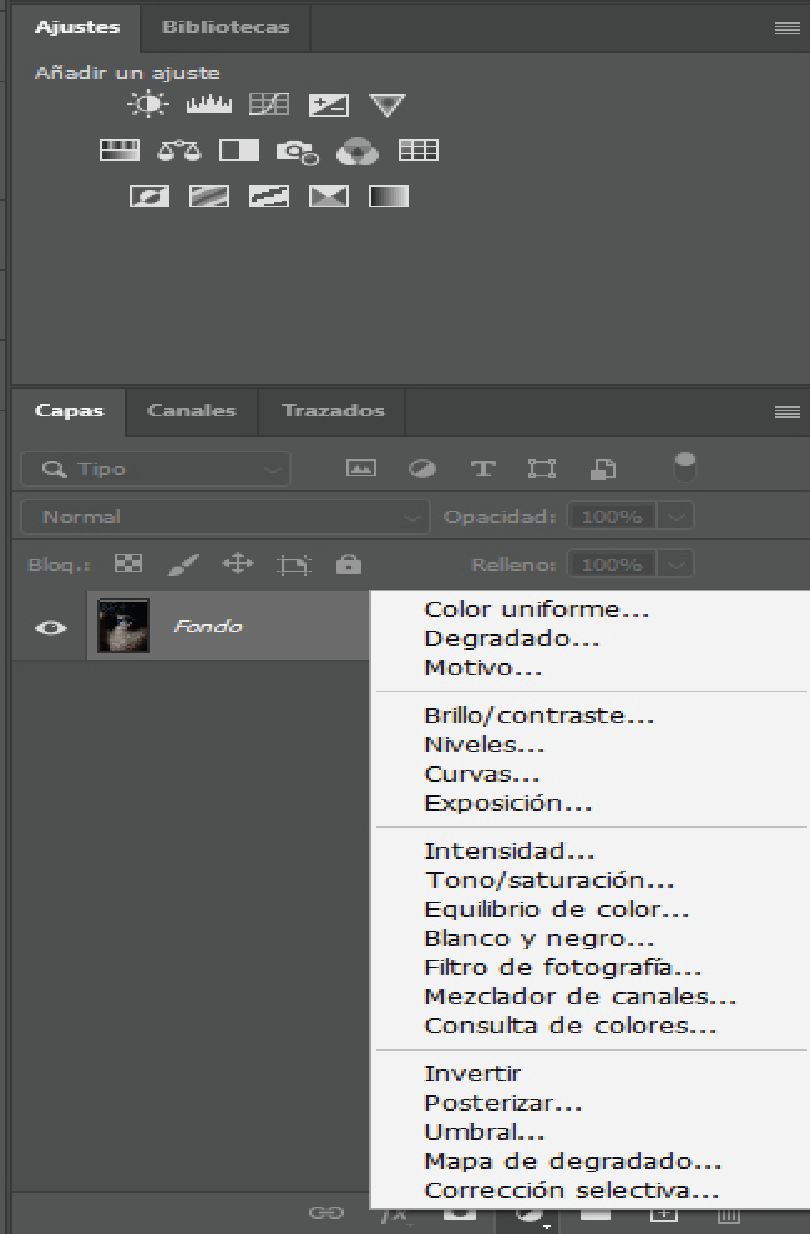
Las capas de ajuste son un tipo de capas que contienen “ajustes” en lugar de píxeles. Vienen a ser como filtros que colocamos delante de los objetivos, en este caso encima de las capas de pixeles para obtener distintos resultados. Por ejemplo, una capa de ajuste de Tono/Saturación variará el color de las capas que tiene debajo, una de Brillo/Contraste modificará su luminosidad y/o contraste, y una de Blanco y negro nos permitirá convertir la fotografía en blanco y negro. Los efectos de estos “filtros” se pueden sumar simplemente poniendo una capa de ajuste encima de la otra, al igual que se hace en el objetivo de cámara.
Al disponer de diferentes capas de ajuste, and combinando de manera correcta las necesarias, cubriremos la mayoría de nuestras necesidades. Entre ellas cabe destacar Niveles, Curva, Tono/Saturación, Equilibrio de color, Banco y negro, Mezclador de canales y Corrección selectiva, pero todas son importantes y se utilizan.
En esta web profundizaremos en Niveles, Curva y Tono Saturación por ser las fundamentales. También hablaremos de la conversión a blanco y negro.
Concepto de modos de fusión
Los Modos de Fusión indican el modo en que una capa se relacionará con las de abajo. El modo de fusión Normal indica que la capa de arriba tapa la de abajo sin más consideraciones, al igual que en la baraja de cartas la carta de arriba tapa la de abajo.
Imaginemos ahora que tenemos dos capas. La de abajo es una fotografía con palomas blancas y cuervos negros volando, y la de arriba un paisaje con montañas y cielo azul. La capa de arriba, el paisaje, lógicamente no deja ver las aves. Sigamos imaginando que cambiamos el modo de fusión Normal a un hipotético modo de fusión “Blancos”, en ese momento las palomas blancas aparecerían volando en la capa el cielo. Si ahora cambiamos a otro hipotético modo de fusión “Negros”, desaparecerían las palomas blancas y aparecerían en el cielo los cuervos negros. Este ficticio pero descriptivo ejemplo puede ayudar a entender lo que son los modos de fusión.
Veamos ahora un modo de fusión real y además uno de los fundamentales, el modo de fusión TONO. Por favor, es necesario que previamente haya leído, y entendido, el artículo Tono, Saturación y Brillo del menú Conceptos.
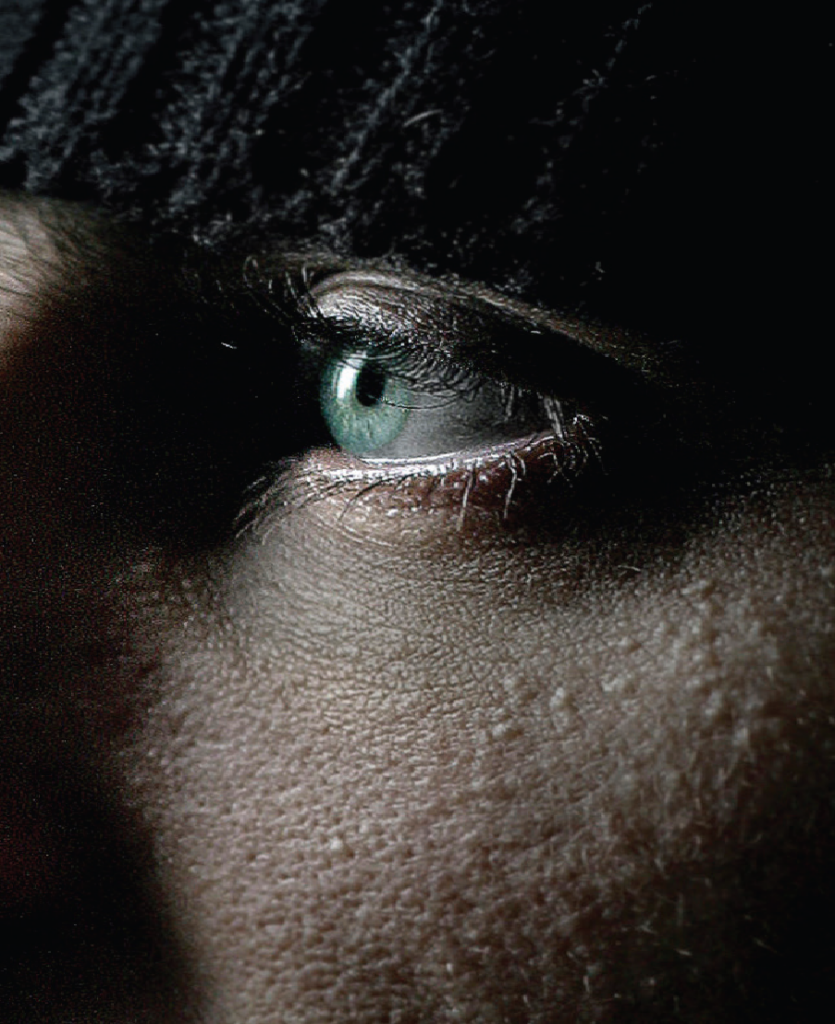
Como ejemplo real, vamos a cambiar el color de los ojos del retrato inferior a color azul.
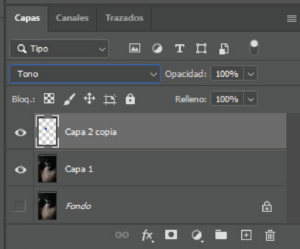
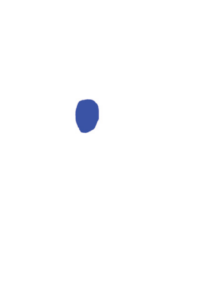
Para ello abriremos la imagen en Photoshop y automáticamente se habrá creado la capa de Fondo. Por seguridad la duplicaremos y trabajaremos con la copia (Capa 1). Crearemos una capa nueva y lógicamente vacía (un cristal transparente), y en la zona del ojo pintaremos de azul (Capa 2 copia).
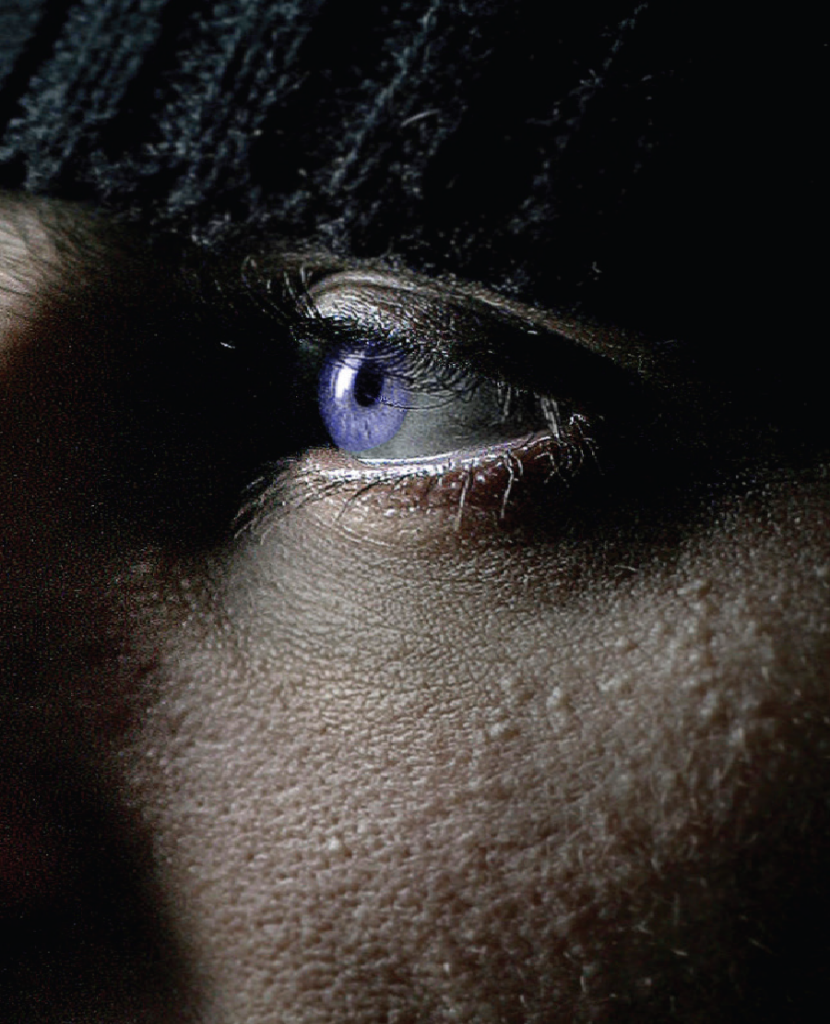
Ahora, y aquí viene la magia, la capa pintada de azul la cambiamos a Modo de Fusión TONO. Eso es todo, el trabajo ha concluido. Observe la calidad del resultado.
Trabajo realizado por alumnos
Analicemos lo que ha pasado. El Modo de Fusión TONO toma de la capa de arriba el tono, el color azul pintado. Y de la de abajo la saturación y el brillo, es decir, la saturación del color original y su brillo. ¿Pero por qué ha quedado tan bien? ¿Por qué se ha plasmado con total exactitud cada detalle del iris?
Recuerde lo que decíamos en el artículo de Tono, Saturación y Brillo, el brillo es la imagen en blanco y negro. Por ello, si toma el brillo de la capa de abajo, está tomando los detalles en blanco y negro del iris, la textura, las motas y rayitas. Es decir el “la superficie” de la imagen que luego será coloreada de azul.
Como ve, Photoshop no es un programa intuitivo, le tienen que enseñar cómo hacerlo y los fundamentos de cada herramienta. Es fácil y realmente bonito, disfrutará con ello y los resultados son espectaculares. Pero no se engañe, no se aprende en tutoriales ni de manera autodidacta, fórmese correctamente como aficionado y obtendrá resultados profesionales.
Modos de fusión color y luminosidad
Modo de fusión Color
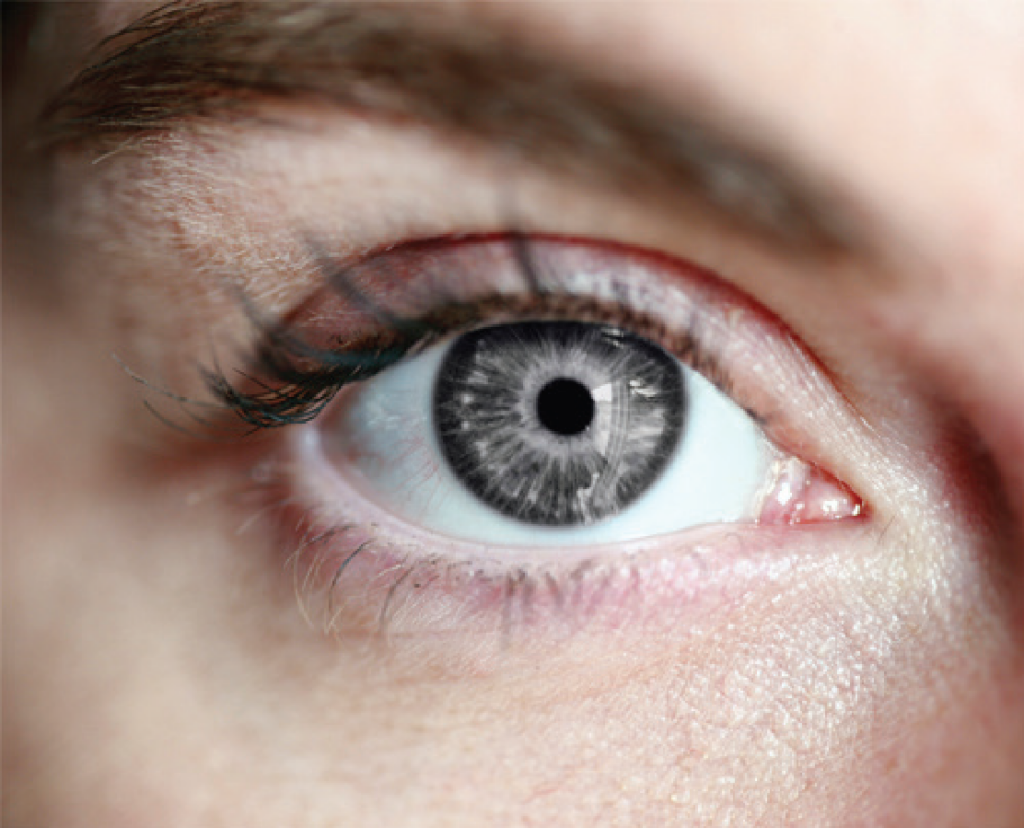
Como acabamos de ver, el modo de fusión Tono toma la saturación de la capa de abajo (el ojo) y el resultado ha sido impecable. El problema surge cuando en la capa de abajo casi no hay color, por ejemplo los ojos grises de abajo.
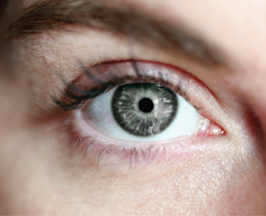
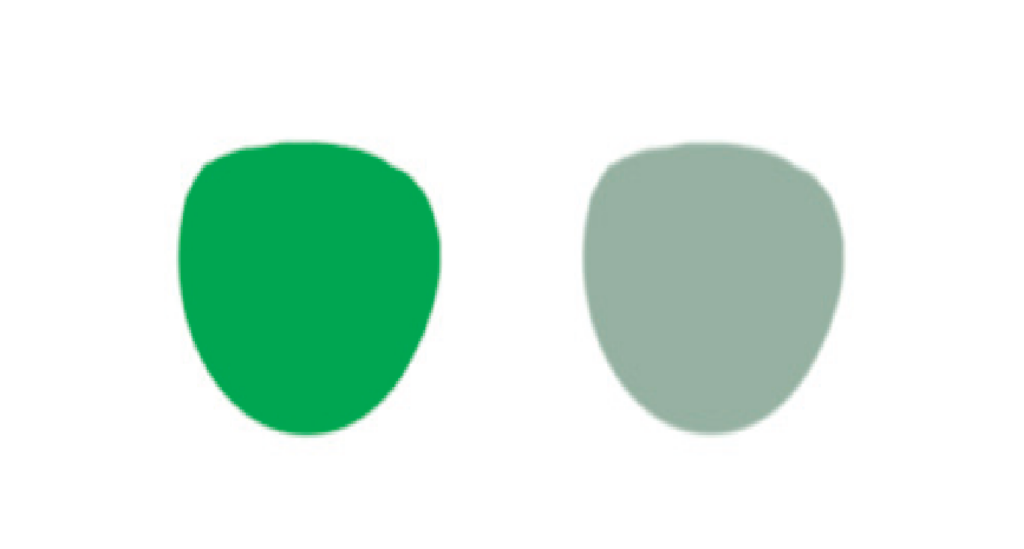
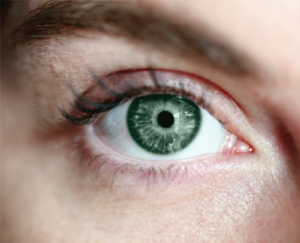
La imagen de la izquierda muestra el ojo original, y la de la derecha el resultado tras aplicarle el color verde saturado de la muestra. Como se puede observar el resultado es casi imperceptible. La razón es que aunque le hemos pintado el ojo con un verde intenso, la saturación la está leyendo de la capa de abajo (ojo original) que casi no tiene saturación por ser un ojo muy gris, así que nos devuelve un resultado casi sin saturación.
Para solucionar este tipo de casos tenemos el modo de fusión Color, que ahora toma el tono (el color) y la saturación de la capa de arriba (la pintura verde), y de la de abajo solo el brillo.
Si cambiamos a modo de fusión Color manteniendo ese mismo verde, el resultado será un ojo de un verde desproporcionadamente chillón ya que estaría leyendo la saturación de ese color, así que pondremos un verde menos saturado. El resultado ahora ya se percibe claramente y es correcto.
Modo de fusión Luminosidad
El tercer y último modo de fusión que vamos a tratar aquí es el de Luminosidad. Son los tres más importantes.
Cuando aplicamos ajustes a una fotografía sus colores tienden a modificarse saturándose, especialmente al contrastarla u oscurecerla. Para evitar que esto ocurra se utiliza el modo de fusión Luminosidad, ya que lo que hace es tomar el color y la saturación de la capa de abajo (nuestra fotografía) y el brillo de la de arriba (la capa de ajuste). Veamos un ejemplo:
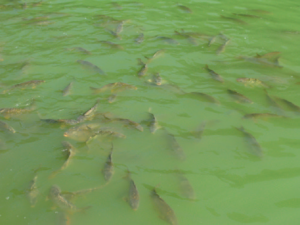
Fotografía de unas carpas en un estanque tomada en pleno verano, el agua está verde por la proliferación de algas con el calor. Aparte de eso, en el monitor se aprecia que la imagen está “lavada”, con poca fuerza. Observamos en Niveles que es posible expandir el rango dinámico de la imagen y lo hacemos (esto lo aprenderá en el capítulo de Niveles).
Como consecuencia de aplicar el ajuste la imagen recobra luminosidad y contraste, pero los verdes se saturan desproporcionalmente. Para corregirlo, a la capa de ajuste le aplicamos el Modo de Fusión Luminosidad, retomando los verdes su naturalidad. El resultado es una imagen más luminosa y contrastada con unos verdes equivalentes a los originales.
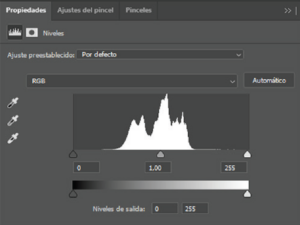
Histograma de la fotografía de los peces en el que se aprecia la clara ausencia de negros y blancos.
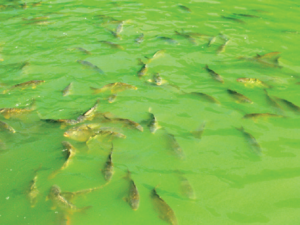
Resultado de aplicar la capa de ajuste. Mejora luminosidad y contraste pero los verdes se saturan.
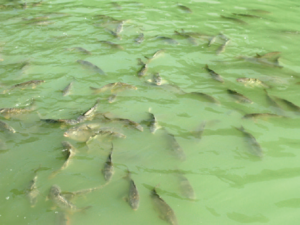
Tras la aplicación del modo de fusión Luminosidad, se mantiene la luminosidad y contraste aplicados pero se corrige el exceso de verde.